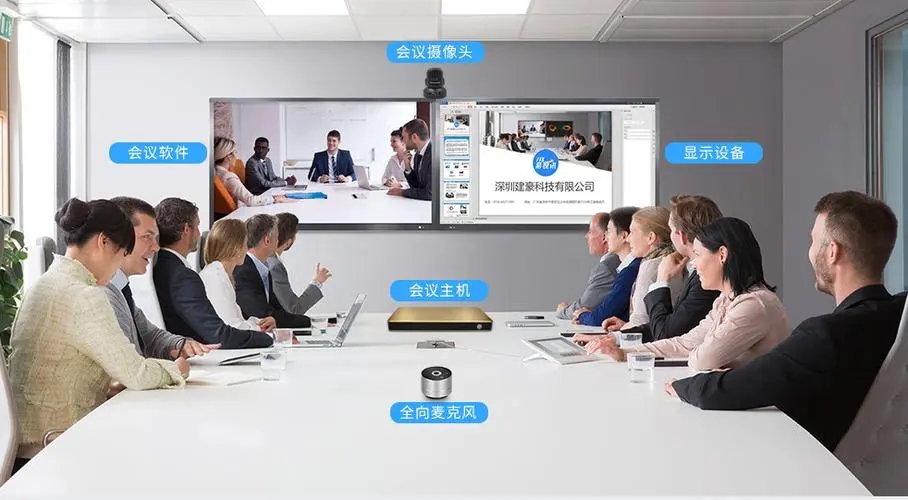
火苗会议专业版是一款功能强大的线上会议办公软件,旨在为用户提供高效便捷的远程协作体验。通过简单的指尖操作,用户即可一键开启会议,与团队成员无缝接入实时音视频交流空间,确保信息传递如闪电般迅捷。软件支持多种会议场景,包括内部密会、公开研讨、闪电速联等,满足不同办公需求。无论是团队内部沟通还是跨部门协作,火苗会议都能显著提升工作效率,让用户随时随地轻松办公,享受高效协作带来的便利。
官方网站:https://classtorch.com/download

【账号登录】如账号密码为初始密码(pwd+手机号后四位),会提示重置密码。为确保账户安全,建议用户及时修改初始密码。
在账号登录页面,点击可进入重置密码。密码需为8-32位字符,且同时包含字母与数字。密码设置完成后,请妥善保管,避免泄露。
会议主持可见。记录本次会议全部成员出勤情况、整体互动情况等。如该会议主持未出席,则此次会议无主持会议记录。主持人可通过查看记录了解会议详情,便于后续跟进。
会议成员可见。记录该成员在本次会议的互动情况、会议足迹等。如该会议主持未出席、或该成员未出席,则此次会议无成员会议记录。成员可通过查看记录了解自己的参与情况,提升会议参与度。
打开火苗会议APP,点击头像。进入个人中心后,用户可进行多项个性化设置。
个人中心界面点击设置。在设置界面,用户可根据需求调整会议相关参数。
在设置界面找到【入会开启摄像头】,关闭按钮。关闭摄像头后,用户可在会议中保持隐私,避免不必要的曝光。
设置界面找到【入会开启麦克风】,打开按钮。开启麦克风后,用户可正常参与会议讨论,确保沟通顺畅。
点击界面右下方红色箭头指的“我的”选项。进入个人中心后,用户可进行多项个性化设置。
点击“护眼模式”选项后边的按钮即可。开启护眼模式后,软件界面将自动调整为柔和色调,减少长时间使用对眼睛的刺激,保护用户视力健康。
点击右下角“我的”,选择“设置”。在设置界面,用户可进行账户管理操作。
选择“注销账号”。点击后,系统将提示用户确认注销操作。
点击“注销账号”。用户需仔细阅读注销提示,确保了解注销后的影响。
点击“确定”即可。注销成功后,用户将无法再使用该账号登录火苗会议,请谨慎操作。




系统工具 288.4MB